
Dokumenten-Reviews sind unverzichtbar, damit Inhalte korrekt und fehlerfrei sind. In Google Docs oder Office 365 kann das Prüfen aber schnell chaotisch werden. Dokumente ändern sich ständig, es entstehen neue Versionen, und Kommentare können leicht übersehen werden.
Zum Glück gibt es Lösungen: Mit einer Dokumenten-Freigabe-Software wird der gesamte Prozess vereinfacht. Alles, was du brauchst, sind fünf einfache Schritte:
- Lade deine Dokumente auf eine Review-Plattform hoch
- Lade Personen zum Document Review ein
- Hol Feedback ein und besprecht euch in den Kommentaren
- Halte Versionen gut organisiert und leicht auffindbar
- Sieh auf einen Blick den Status all deiner Dokumente
1. Lade deine Dokumente auf eine Review-Plattform hoch
Bevor du loslegst, melde dich für die kostenlose Testphase von Filestage an. Dann kannst du ein Projekt anlegen, ihm einen Namen geben und deine Dokumente hochladen.
Das Hochladen funktioniert super easy – einfach per Drag & Drop, ähnlich wie bei WeTransfer oder Dropbox.
Aber das ist nur der Anfang: Filestage bietet viele hilfreiche Tools für das Einholen von Feedback, die Zusammenarbeit and Dokumenten, die Versionskontrolle und Freigaben. In den nächsten vier Schritten zeigen wir dir, wie alles zusammenläuft und deine Review-Runden viel schneller werden – so hast du mehr Zeit für deine beste Arbeit.
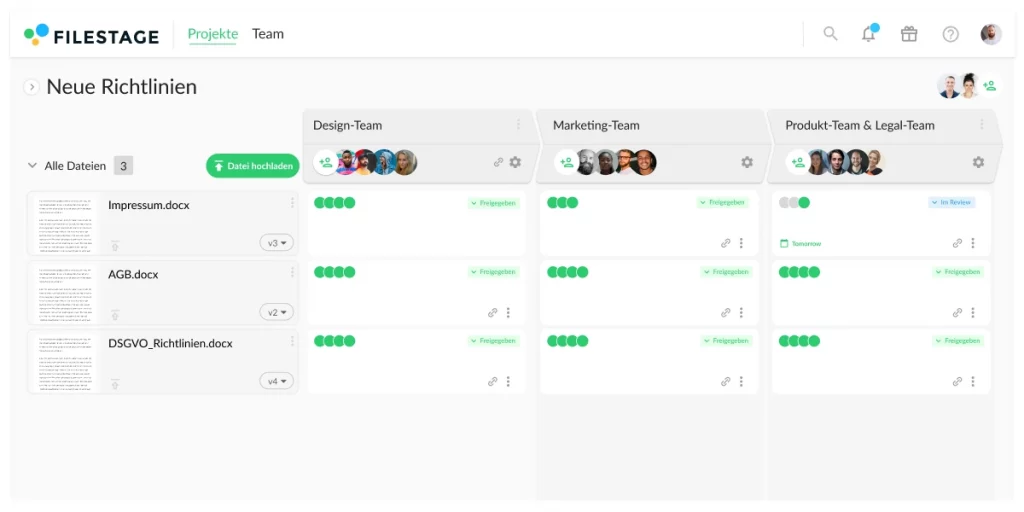
Filestage unterstützt alles – von PDFs bis PowerPoint-Dateien (plus alle anderen Dateiformate)
Dies sind alle Dokumentformate, die du in Filestage hochladen und dort prüfen kannst:
- PDF/X
- DOC (Microsoft Word)
- DOCX (Microsoft Word Open XML)
- XLSX (Microsoft Excel Open XML)
- PPTX (Microsoft PowerPoint Open XML)
Du kannst auch Live-Dokumente von Google Docs und Office 365 als Live-Website-Reviews importieren. Aber das ist noch nicht alles! Filestage unterstützt auch eine breite Palette anderer Dateitypen, darunter Videos, Bilder, Audio und interaktives HTML. Was immer du also erstellst, du kannst es mit Filestage prüfen.
Erlebe, wie Filestage deine Freigaben stressfrei macht
Erhalte eine kostenlose, 30-minütige Beratung von unseren Experten, die individuell auf dein Team und deine Use Cases zugeschnitten ist.
2. Lade Personen zum Document Review
Sobald deine Inhalte hochgeladen sind, ist es Zeit, die Reviewer einzuladen. Genau hier kommen die Reviewer-Gruppen ins Spiel.
In Filestage ist eine Reviewer-Gruppe einfach ein Schritt in deinem Review- und Freigabeprozess. In jede Gruppe werden Personen aus einer Abteilung oder einem Team eingeladen, um dein Dokument aus einem bestimmten Blickwinkel zu prüfen. So kannst du das Feedback gezielt auf bestimmte Aspekte und Themen fokussieren.
Dies sind einige der häufigsten Reviewer-Gruppen, die Teams in Filestage verwenden:
- Kreativ-Team
- Kundenbetreuung
- Marketing
- Brand
- Produktabteilung
- Rechtsabteilung
- Compliance
Sobald deine Reviewer-Gruppen eingerichtet sind, kannst du denselben Prozess für alle Dokumente in deinem Projekt anwenden. Du musst nur das nächste Dokument per Drag & Drop in dein Projekt ziehen, und es wird automatisch mit den richtigen Personen geteilt.
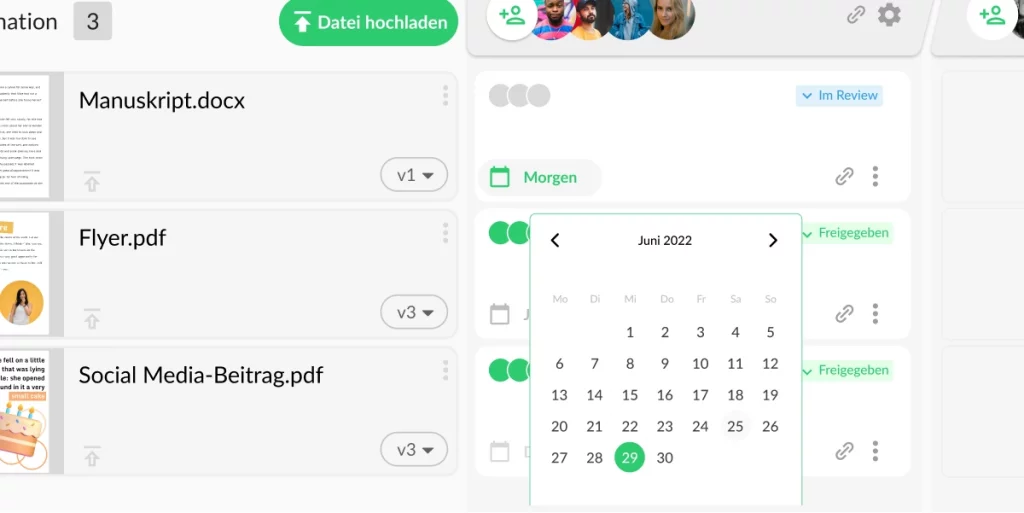
Lege Deadlines fest, um automatische Feedback-Erinnerungen zu versenden
Bist du es leid, deinen Stakeholdern ständig wegen Feedback und Freigaben hinterherzulaufen? Dann wirst du die Deadlines in Filestage lieben!
Du kannst für jede Datei ein Datum und wenn du möchtest, auch eine Uhrzeit festlegen, bis wann das Feedback abgegeben werden soll. So weiß dein Team sofort, was gerade Priorität hat und worauf sie sich als Nächstes konzentrieren müssen. Und falls jemand das Feedback vergisst, schickt Filestage einen freundlichen Reminder – damit dein Document Review weiter in Fahrt bleibt.
Ah … ist die Zukunft nicht wunderbar?
3. Hol Feedback ein und besprecht euch in den Kommentaren
Und jetzt kommt der beste Part!
Filestage ist vollgepackt mit Funktionen, die dir helfen, Kommentare zu sammeln und mit Teamkollegen und Kunden gemeinsam an Dokumenten zu arbeiten. Das macht das Feedback für alle angenehmer und du sparst jede Menge Zeit.
So kannst du in Filestage Feedback geben und zusammenarbeiten:
- Zoomen, drehen und ziehen, um jedes Detail unter die Lupe zu nehmen
- Auf eine beliebige Stelle klicken, markieren und kommentieren
- Text hervorheben, um Feedback zu bestimmten Wörtern oder Sätzen zu geben
- Text durchstreichen, wenn etwas rausfliegen soll
- Freihand zeichnen, um Feedback noch klarer zu machen
- Referenzen oder wichtige Dateien als Anhang zum Kommentar hinzufügen
- Personen markieren, um sie direkt ins Gespräch zu holen
- Team-only-Kommentare nutzen, damit interne Abstimmungen privat bleiben
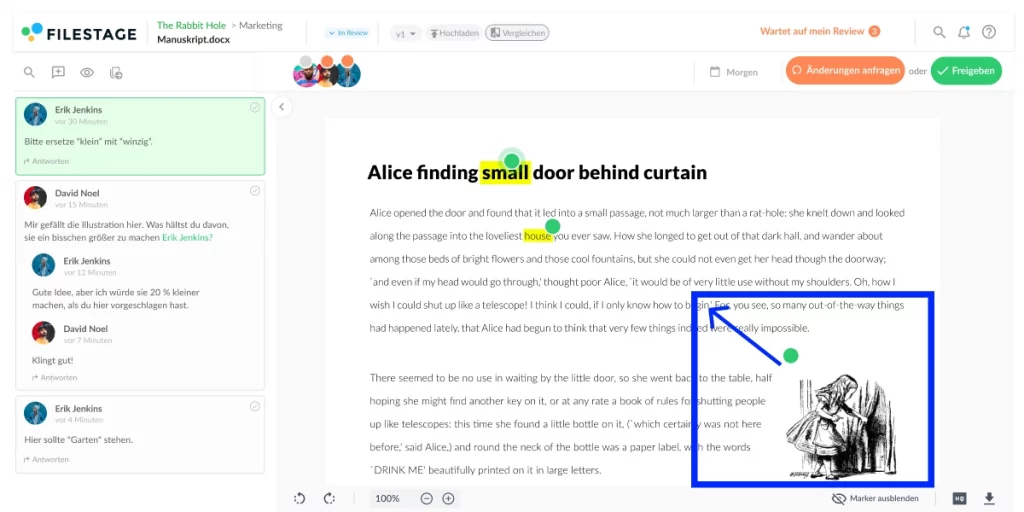
Klicke auf einen Kommentar, um zu diesem Bereich deines Dokuments zu springen
Hast du schon einmal Feedback per E-Mail erhalten und dich gefragt, wovon die Person eigentlich redet? In Filestage klickst du einfach auf den Kommentar und siehst sofort das genaue Wort oder den Satz, um den es geht.
Keine Missverständnisse mehr.
Keine unnötigen Meetings, nur um Kommentare zu klären.
Einfach klares, gebündeltes Feedback – alles an einem Ort.
Erlebe, wie Filestage deine Freigaben stressfrei macht
Erhalte eine kostenlose, 30-minütige Beratung von unseren Experten, die individuell auf dein Team und deine Use Cases zugeschnitten ist.
4. Halte Versionen gut organisiert und leicht auffindbar
Wenn du Google Docs und Office 365 für Document Reviews nutzt, kennst du bestimmt dieses Problem: die Versionskontrolle.
Du fragst dich ständig, welche Version die aktuellste ist.
Du bekommst Feedback zu einer alten Datei.
Oder Reviewer machen Kopien, bearbeiten direkt darin und schicken sie rum, als hätte deine Version nie existiert.
Mit Filestage ist das alles Geschichte. Das Tool speichert automatisch alle Versionen – inklusive aller Kommentare und Anmerkungen.
Du kannst jederzeit über dein Projekt-Dashboard oder die Dateiansicht auf ältere Versionen zugreifen. Und wenn du den kompletten Freigabeprozess dokumentieren willst, exportierst du einfach einen Review-Bericht.
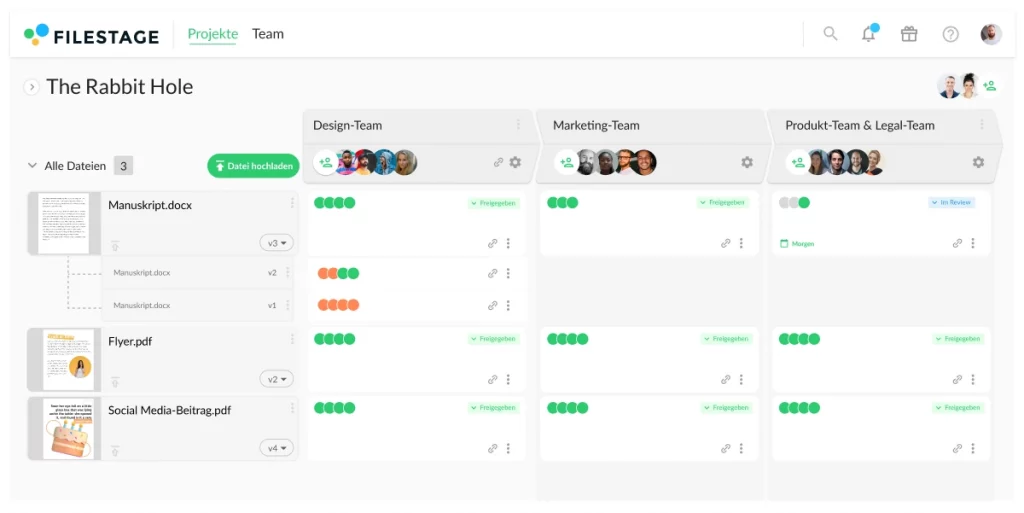
Vergleiche die Versionen nebeneinander, um zu sehen, was sich geändert hat
Einer der wichtigsten Teile des Dokument-Review-Prozesses für Stakeholder ist, sicherzustellen, dass ihr Feedback berücksichtigt wurde.
Filestage macht dies ganz einfach, indem sie zwei beliebige Versionen nebeneinander betrachten können, und zwar mit allen Kommentaren. Anstatt sich also durch E-Mail-Ketten zu wühlen oder zu versuchen, alte Kommentare in Google Docs und Office 365 zu finden, können sie schneller die neueste Version prüfen.
5. Sieh auf einen Blick den Status all deiner Dokumente
Zu guter Letzt musst du die Freigabe für deine Dokumente einholen.
In Filestage haben deine Reviewer jedes Mal, wenn sie Feedback geben, die Wahl zwischen zwei Buttons:
- ✓ Freigeben
- ↻ Änderungen anfragen
Dadurch ändert sich die Statusanzeige sofort auf grün oder orange, je nachdem, was sie gewählt haben. So siehst du auf einen Blick, welche Dokumente noch überarbeitet werden müssen und welche schon bereit für die nächste Reviewer-Gruppe sind.
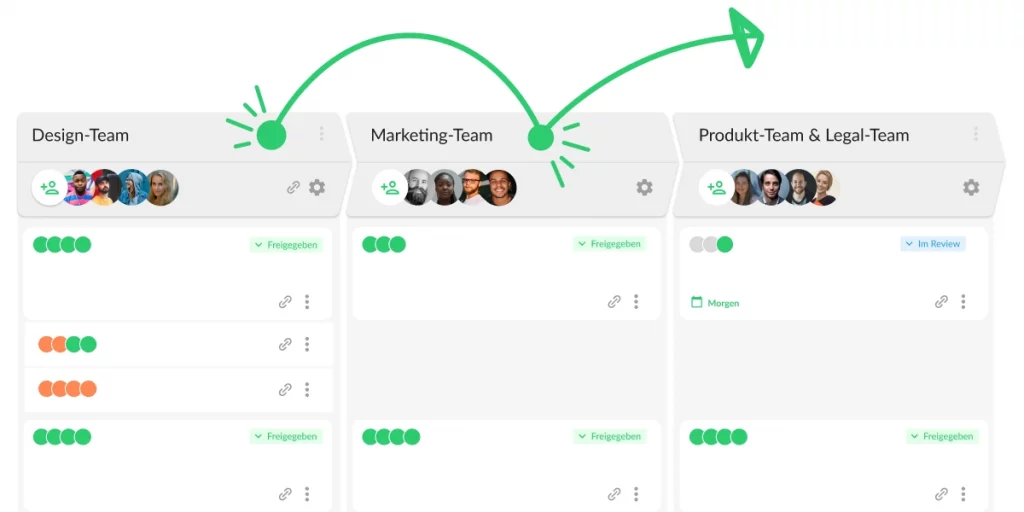
Übertrage deinen Stakeholdern Verantwortung, um die Qualität hochzuhalten
Die Zeiten sind vorbei, in denen du dich gefragt hast, wer was freigegeben hat – oder in denen du komplett den Überblick über offene Document Reviews verloren hast.
In Filestage hat jede Freigabe einen Zeitstempel und ist klar einer bestimmten Version zugeordnet. Wenn also doch mal etwas veröffentlicht wird, das nicht raus sollte, kannst du ganz einfach den gesamten Review-Verlauf durchgehen und sofort sehen, wo der Fehler passiert ist.
Fazit
Danke, dass du bis zum Ende dabei geblieben bist! Ich hoffe, du hast einiges darüber gelernt, wie man Dokumente richtig prüft und warum das so wichtig ist.
Von Unternehmensrichtlinien bis hin zu Marketingtexten – mit einer Dokumenten-Review-Software wird der Feedback- und Freigabeprozess für alle viel einfacher. Du möchtest Filestage testen? Starte noch heute eine kostenlose Testphase und probier es aus!
FAQ
Was ist ein Document Review?
Bei einem Document Review wird ein Dokument überprüft, um sicherzugehen, dass es geeignet ist, um verwendet oder veröffentlicht zu werden. Dazu gehört in der Regel, das Dokument zu lesen, die Quellen zu überprüfen und sicherzustellen, dass alle Daten korrekt sind.
Herkömmlich wurden Dokumente mittels Stift und Papier geprüft. Aber es kann schnell unübersichtlich werden, wenn mehrere Personen dasselbe Dokument prüfen müssen. Genau deshalb lohnt sich ein digitaler Review-Prozess: klarer, schneller und viel weniger Chaos.
Was ist ein Document-Review-Prozess?
Ein Document-Review-Prozess besteht aus mehreren Schritten und Stakeholdern, die ein Dokument durchlaufen muss, bevor es genutzt oder veröffentlicht werden kann. Wenn du diesen Prozess richtig aufsetzt, lässt sich vieles automatisch erledigen und du kannst ganz entspannt sein, weil die richtigen Leute zur richtigen Zeit prüfen und freigeben.
Eine einfache Möglichkeit dafür ist die Document-Review-Software von Filestage. Dort lädst du alle Beteiligten in die passenden Reviewer-Gruppen ein, zum Beispiel Teams aus Marketing, Produkt oder Recht. Dann lädst du deine Dokumente hoch und arbeitet gemeinsam an neuen Versionen, bis wirklich alle zufrieden sind.
Worauf solltest du beim Review eines Dokuments achten?
Wenn du ein Dokument prüfst, achtest du vor allem auf Dinge, die deiner Marke oder deinem Unternehmen schaden könnten.
Einige Beispiele:
Tipp- und Rechtschreibfehler:
Peinlich für jede Marke, besonders, wenn eine falsch geschriebene Headline überall landet.
Faktencheck:
Bei Zahlen und Statistiken solltest du immer die Quellen prüfen. Falsche Infos können in der Medizin-, Rechts-, und Finanzbranche richtig teuer werden.
Kontext:
Texte und Bilder müssen zusammenpassen. Niemand will eine Textzeile über ein Kleid lesen und daneben das Bild eines Anzugs angezeigt bekommen.
Wie bitte ich jemanden, ein Dokument zu prüfen?
Um jemanden zu bitten, ein Dokument in Filestage zu prüfen, lade die Person (oder Personen) einfach zu einer Reviewer-Gruppe in deinem Projekt ein. Die Eingeladenen haben dann sofort Zugriff auf alle Dokumente in dieser Gruppe, inklusive des vollständigen Versionsverlaufes. Du kannst ihnen auch per E-Mail oder Chat – z. B. Slack oder Microsoft Teams – einen Link zum Dokumenten-Review schicken.