Wir beantworten deine Fragen zum Website-Feedback-Tool
Wie gebe ich Feedback zu einer Website?
Es gibt zwei gängige Möglichkeiten, Feedback zu Webseiten zu geben. Die erste ist die Verwendung einer Browser-Erweiterung eines Drittanbieters, die sich am besten für Einzelpersonen oder kleine Teams eignet, die ausschließlich Google Chrome verwenden. Diese Erweiterungen sind in der Regel kostenlos und direkt über den Browser leicht zugänglich. Der Nachteil ist, dass sie nur begrenzte Möglichkeiten für die Zusammenarbeit bieten. Für größere Teams oder die Arbeit mit Kund:innen eignet sich ein Website-Feedback-Tool wie Filestage am besten. Es bietet umfassende Kommentar-Funktionen, Zusammenarbeit in Echtzeit, Workflow-Management und Integrationen. Außerdem kannst du damit nicht nur Webseiten, sondern eine Vielzahl von Dateitypen teilen und kommentieren.
Wie kommentiere ich eine Seite in Chrome?
Wenn du als Freelancer:in oder kleines Team eine Webseite kommentieren möchtest, sollte eine Chrome-Erweiterung zum Annotieren genau das Richtige für dich sein. Öffne einfach die Seite, die du kommentieren möchtest, aktiviere die Erweiterung und nutze die bereitgestellten Markup-Tools.
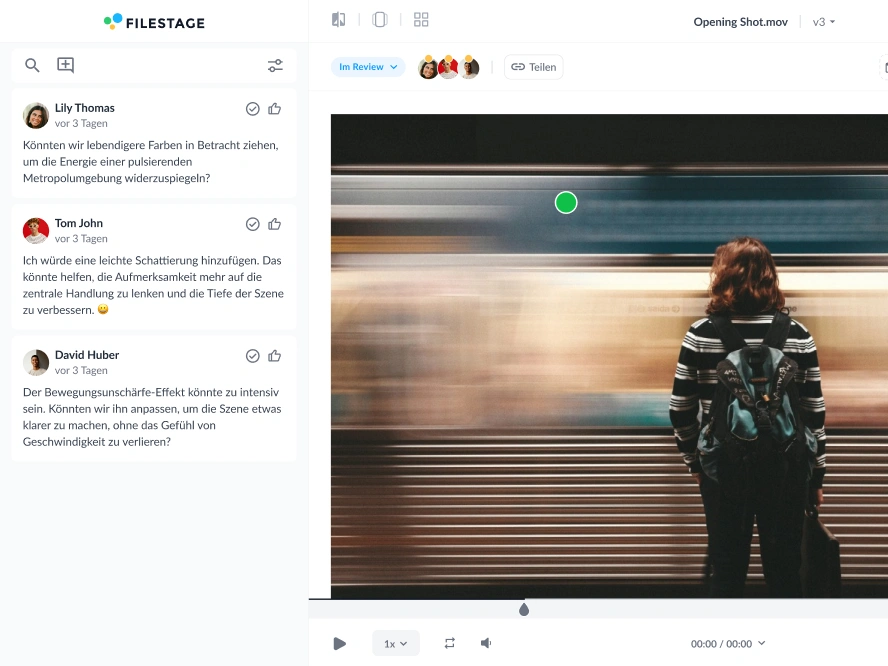
Wenn du hingegen für eine Brand oder Agentur arbeitest und detailliertes Feedback zu Webseiten abgeben musst, ist ein spezielles Website-Feedback-Tool die beste Wahl. Mit Filestage kannst du beispielsweise alles von Webseiten bis hin zu Videos kommentieren und das gesamte Feedback über eine zentrale Plattform verwalten. Das Tool bietet eine Reihe von Integrationen mit Apps wie Google Drive, Figma und Microsoft Teams, um deine Workflows zu optimieren.
Was ist ein Website-Feedback-Tool?
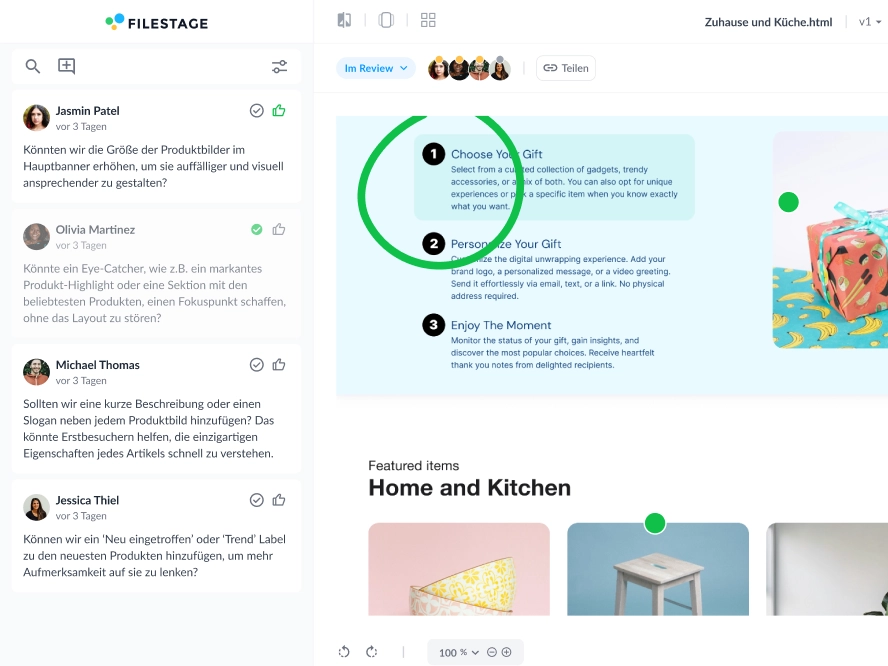
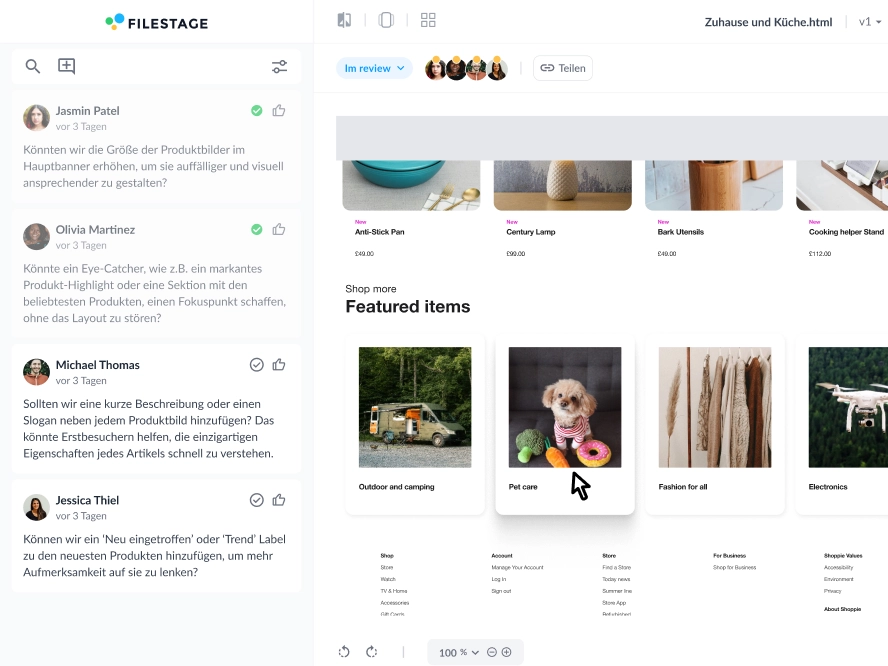
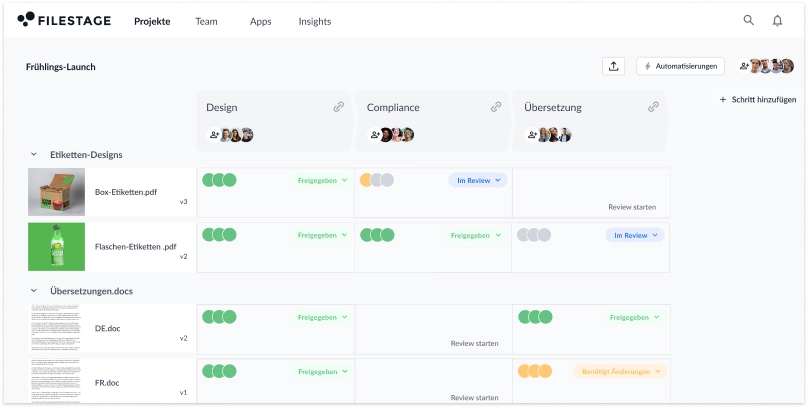
Das Website-Feedback-Tool ist eine Software, mit der du Feedback und Freigaben zu Live-Websites und interaktivem HTML sammeln kannst. Importiere einfach deine Inhalte und teile sie mit deinen Stakeholder:innen. Dann können diese die Inhalte durchschauen, kommentieren und auf das Feedback anderer Reviewer antworten – und all das an einem Ort.
Wer kann mit dem Website-Review-Tool Feedback geben?
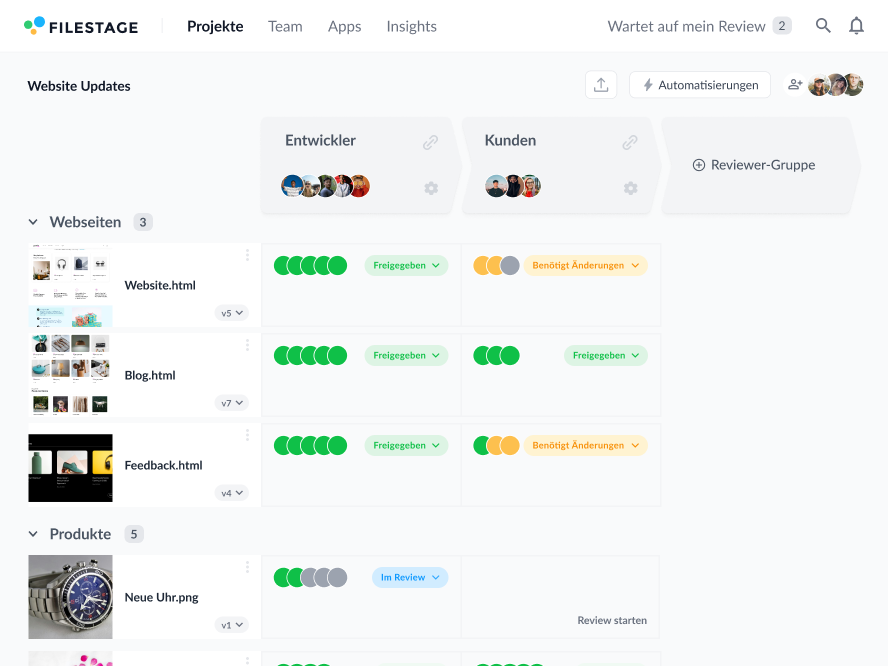
Mit Filestage kannst du Feedback von Nutzer:innen, Kund:innen und sogar von deinem Design-Team sammeln. Erstelle dazu Reviewer-Gruppen, um die verschiedenen Arten von Website-Feedback übersichtlich zu organisieren. Diese Gruppen helfen dir, das Feedback gezielt auf bestimmte Themen zu lenken, sodass du Kommentare nicht erst mühsam sortieren und zusammenfassen musst, wenn du deine Website bearbeiten willst.
Wie kann ich Feedback zu einer Website anfragen?
Importiere für ein Website-Review die URL deiner Website in ein Filestage-Projekt und teile den Review-Link mit deinen Team-Kolleg:innen oder Stakeholder:innen. Diese können mit den Inhalten dann genauso interagieren, als ob sie im Browser geöffnet wären und jederzeit in den Kommentar-Modus wechseln, um Feedback abzugeben und Markierungen oder Anmerkungen hinzuzufügen.
Was macht die besten Website-Feedback-Tools so besonders?
Die besten Tools für Website-Reviews bieten zwei große Vorteile: Erstens kannst du damit individuelle Feedback-Flows erstellen, um Inhalte mit deinem Team zu checken oder das Feedback von Nutzer:innen zu sammeln – damit bleibt alles übersichtlich und leicht auffindbar. Zweitens wird jedes Mal ein Screenshot der Webseite gemacht, wenn jemand einen Kommentar hinterlässt. So behältst du den Überblick, selbst wenn sich die Live-Website später ändert.
Was ist der Unterschied zwischen einem Website-Feedback-Tool und Tools für Kundenfeedback?
Der Begriff Kundenfeedback-Tool ist weit gefasst und schließt Dinge wie Umfrage-Tools, Heat-Maps und andere Website-Analyse-Tools mit ein. Diese liefern dir wertvolle Einblicke, wie deine Website genutzt wird und was die Nutzer:innen darüber denken. Ein Website-Feedback-Tool ist dagegen visueller und konzentriert sich mehr auf das Design und die Texte deiner Website.
Was ist der Unterschied zwischen einem Website-Feedback-Tool und Feedback-Widgets?
Website-Feedback-Tools sind dafür gedacht, visuelles Feedback direkt zu bzw. auf Live-Websites und Prototypen zu sammeln. Mit Tools wie Markierungen und Kommentare können Reviewer visuelles, klares, kontextbezogenes Feedback geben, mit dem Designer:innen leicht arbeiten können. Ein Feedback-Widget dagegen ist ein Tool, um Einblicke von Kund:innen zu sammeln. Es befindet sich meist in der Seitenleiste deiner Website, sodass Besucher:innen einfach darauf zugreifen und Feedback teilen können.
Was ist der Unterschied zwischen einem Website-Feedback-Tool und einem Product Experience Insight Tool?
Mit einer Website-Feedback-Software kannst du ganz einfach Live-Websites und Prototypen kommentieren und das Feedback im Kontext diskutieren. Der Schwerpunkt eines Product Experience Insight Tools liegt mehr im Produkterlebnis, daher gibt es hier einen kleinen Unterschied: Statt dass du Feedback und Kommentare diskutierst, gewinnst du Einblicke in das Verhalten der Nutzer:innen auf deiner Website.
Wie teile ich Werbebanner, um Feedback und Freigaben anzufragen?
Erstelle eine Zip-Datei mit deinen Dateien zum Banner und lade diese in Filestage hoch – genau so, wie du ein Dokument oder ein Video hochladen würdest. Lade nun deine Stakeholder:innen ein oder schicke ihnen einen Review-Link. Darüber können sie nun die Datei kommentieren, Feedback dazu hinterlassen und diskutieren und auch final freigeben. Und all das, ohne eine einzige E-Mail zu versenden.
Ist Filestage kostenlos?
Filestage ist nicht komplett kostenlos, aber es gibt eine Gratis-Version für Freelancer:innen und kleine Unternehmen, die nur an ein paar Projekten gleichzeitig arbeiten. Außerdem bieten wir eine kostenlose 7-tägige Testphase für unseren Professional-Tarif an – damit du genug Zeit hast, die erweiterten Funktionen auszuprobieren.
Müssen Reviewer etwas installieren, um Feedback zu Webseiten in Filestage zu geben?
Deine Reviewer brauchen keinen Account, um unser Website-Feedback-Tool zu nutzen. Sie müssen nur ihren Namen und ihre E-Mail-Adresse angeben, damit du weißt, von wem die Kommentare sind. Wenn du aber mit vielen versteckten Elementen oder animierten Inhalten arbeitest, sollten deine Reviewer auch unsere Browser-Erweiterung herunterladen (wie das geht, erklären wir in der App). Damit werden Screenshots an Kommentare angehängt, um zusätzlichen Kontext zu liefern und sicherzustellen, dass alles eindeutig und klar ist.