
„Wie kann ich ein PDF-Dokument kommentieren und mit Anmerkungen versehen?” Wenn Sie schon einmal versucht haben, ein PDF zu kommentieren, haben Sie wahrscheinlich festgestellt, wie mühsam ein so einfacher Vorgang sein kann.
Bei geschätzten 2,5 Billionen PDFs auf der Welt muss es doch eigentlich eine einfache Möglichkeit geben, um mit einem so weit verbreiteten Dateiformat zu arbeiten und darin auf simple Art zu kommentieren. Zum Glück gibt es sie und die meisten Menschen wissen gar nicht, wie viel Zeit, Energie und sogar Geld sie sparen können, wenn sie mit den richtigen PDF-Anmerkungstool arbeiten.
Welche Funktionen braucht man, um PDF-Dateien online zu kommentieren?
Es steht Ihnen eine Vielzahl von PDF-Markup-Tools zur Verfügung, die jeweils eine Reihe unterschiedlicher Funktionen bieten, mit denen Sie Kommentare zu PDF-Dokumenten hinzufügen können.
Zu den nützlichen Funktionen, auf die Sie achten sollten, gehören:
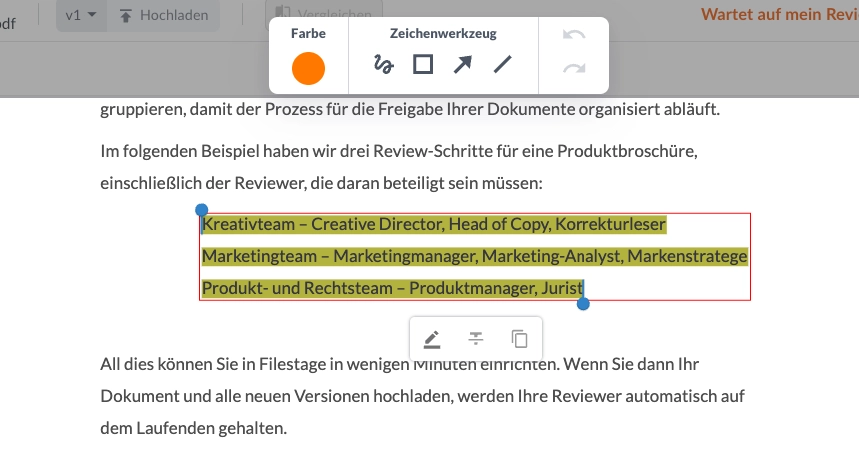
- Textabschnitt hervorheben: Um die Aufmerksamkeit auf einen bestimmten Abschnitt zu lenken, sollten Sie die Möglichkeit haben, in Kommentaren den Text mit verschiedenen Farben hervorzuheben.
- Durchgestrichener Text: Sie müssen in der Lage sein, Text durchzustreichen, um nicht benötigte Teile eines Projektes oder eines Vertrags hervorzuheben.
- Text kopieren: Um Textänderungen vorzunehmen, ist es notwendig, den PDF-Text kopieren und wieder einfügen zu können.
- Einen Kommentar hinterlassen: Neben dem Markieren von erforderlichen Änderungen müssen Sie auch in der Lage sein, das PDF kommentieren zu können, um genauer zu erklären, was geändert werden muss.
- Hinzufügen von Handzeichnungen und Formen: Die Möglichkeit, Zeichnungen anzufertigen und Pfeile, Linien oder Formen zum Kommentar hinzuzufügen, gibt Ihnen die Möglichkeit, noch deutlicheres Feedback zu geben.
Mit diesen wichtigen Funktionen im Hinterkopf werfen wir einen Blick auf die besten PDF-Annotationstools, die Ihrem Unternehmen im Jahr 2025 zur Verfügung stehen.
Die 5 besten Tools, um PDF-Dateien zu kommentieren
Sie fragen sich vielleicht: „Wie kann man eine PDF-Datei am besten mit einem Kommentar versehen?” Hier sind fünf der besten Tools, mit denen Sie PDFs ganz einfach kommentieren können:
- Filestage
- Adobe Acrobat Reader
- Drawboard
- iAnnotate PDF
- Notability
1. Filestage – ideal, um PDF-Dateien gemeinsam zu kommentieren
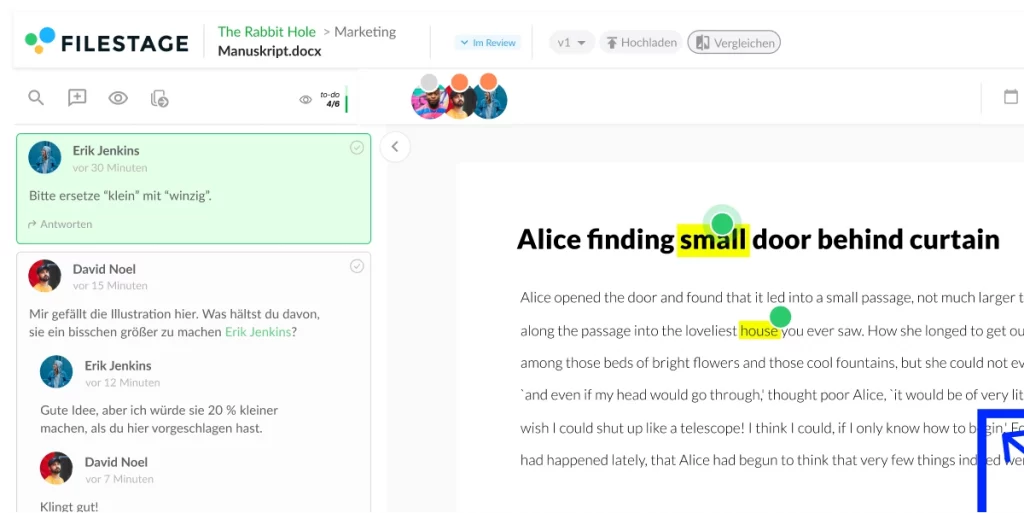
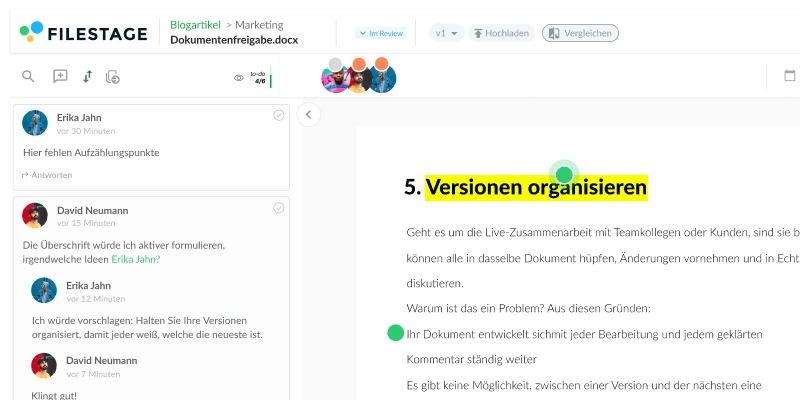
Filestage ist viel mehr als nur eine PDF-Anmerkungssoftware. Mit Filestage können Sie den Feedback- und Freigabeprozess Ihrer Inhalte vereinfachen, indem Sie PDFs, Bilder, Videos und mehr innerhalb einer einzigen, cloudbasierten Plattform schnell und einfach hochladen und dann mit Anmerkungen versehen.
Hier finden Sie alle wichtigen Funktionen im Überblick:
- Zoomen und drehen Sie die Datei, um jedes Detail Ihrer Dokumente genau zu betrachten.
- Klicken Sie an eine beliebige Stelle, um eine Markierung zu erstellen und einen kontextbezogenen Kommentar hinzuzufügen.
- Markieren Sie Text, um Feedback zu einem bestimmten Wort oder Satz zu geben.
- Streichen Sie Text durch, um anzuzeigen, welche Stellen gelöscht werden sollen.
- Zeichnen Sie Anmerkungen, um Feedback klarer und anschaulicher zu gestalten.
- Fügen Sie Referenzen und wichtige Assets als Anhänge zu Kommentaren hinzu – Sie können sogar einen Audiokommentar aufnhemen!
- Betrachten Sie zwei Versionen eines PDFs nebeneinader, um Änderungen leichter zu erkennen.
- Lassen Sie Textänderungen in verschiedenen Versionen einer PDF-Datei automatisch hervorheben.
- Markieren Sie Personen in einem Kommentar, um sie in die Konversation einzubeziehen.
- Antworten Sie auf einen bestehenden Kommentar, um Rückmeldung zu geben.
- Nutzen Sie Team-Only-Kommentare und Antworten, um privat mit Ihren Teamkollegen zu kommunizieren.
Alle Kommentare werden an einem Ort und in Echtzeit abgegeben, so können Konflikte sofort gelöst werden, was Ihnen Zeit und eine Menge Stress erspart.
Filestage verfügt über einen kostenlosen Tarif und bietet eine kostenlose Testphase für alle anderen Tarife an.
Preise
Filestage bietet vier verschiedene Tarife an:
- Free Tarif: umfasst eine unbegrenzte Anzahl von Dateien, Versionen und Reviewer
- Basic Tarif: beginnt bei 99€ /Monat für Ihr gesamtes Team und umfasst mehr Projekte und Speicherplatz
- Professional Tarif: beginnt bei 279€ /Monat für Ihr gesamtes Team und umfasst mehr Speicherplatz und weitere Funktionen wie den Versionsvergleich und Automatisierungen
- Enterprise Tarif: individuelle Preisgestaltung

„Mit Filestage können Marker intuitiv direkt in der Datei gesetzt werden, wodurch der Kontext eines Kommentars immer eindeutig nachvollziehbar ist. Zudem wird das Feedback auf diese Weise auf das Nötigste reduziert, was allen Beteiligten viel Zeit einspart.“
Marcel Martin, Director UX bei Wongdoody
Erleben Sie, wie Filestage Ihre Freigaben stressfrei macht
Erhalten Sie eine kostenlose, 30-minütige Beratung von unseren Experten, die individuell auf Ihr Team und Ihre Anwendungsfälle zugeschnitten ist.
2. Adobe Acrobat Reader – kostenloses PDF-Lese- und Markierungswerkzeug
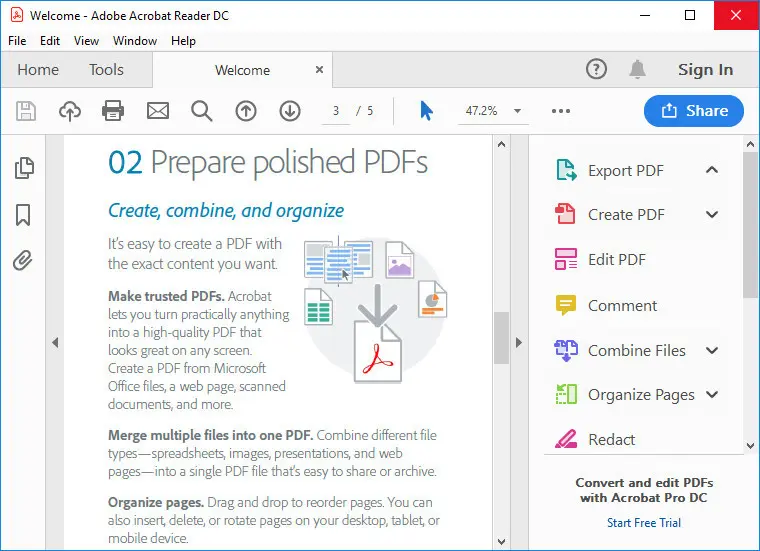
Äußerst benutzerfreundlich präsentiert sich auch der Adobe Acrobat Reader in seiner Basisversion. Ihr Team kann im Acrobat Reader ein PDF annotieren, kommentieren, drucken und signieren. Auf fortschrittliche Weise ermöglicht Adobe Acrobat in PDF-Dokumenten sogar, die jeweiligen Kommentare mit unterschiedlichen Farben und Stilen zu versehen. Mit dem Acrobat Reader lassen sich individuelle PDF-Anmerkungen einfügen und mit mehreren Reviewern über eine einzige Online-PDF-Datei austauschen.
Zudem wird das Thema Sicherheit beim Acrobat Reader großgeschrieben: ein integrierter Cloud-Speicher sowie die nahtlose Synchronisierung über verschiedene Geräte hinweg erleichtern die Verwendung und den Zugriff auf ein PDF-Dokument enorm.
Die erweiterte Version vom Acrobat Reader lohnt sich ebenfalls: mit dem Acrobat Pro DC können Sie PDFs erstellen, PDFs in Word- oder Excel-Dateien exportieren, Kennwörter und Unterschriften hinzufügen und Antworten in Echtzeit verfolgen.
Preise
Adobe Acrobat bietet drei verschiedene Tarif für Einzelpersonen:
- Free: PDF-Dateien anzeigen, drucken, teilen und kommentieren.
- Acrobat Pro: ab ca. 17€ pro Monat kann man zusätzlich Text und Bilder bearbeiten sowie Dokumente exportieren, schützen und organisieren
- Acrobat Studio: ab ca. 22€ pro Monat für erweiterte Funktionen
3. Drawboard – 2 Werkzeuge für die Zusammenarbeit und für Markierungen

Drawboard ist eine praktische Software zur PDF-Anmerkungen und Zusammenarbeit, die aus zwei Werkzeugen besteht. Mit Drawboard PDF unterstützen Sie Zeichen- und Anmerkungsfunktionen, um ein PDF zu kommentieren. Das Programm kann sich sogar so anfühlen, als würden Sie mit Stift und Papier zeichnen.
Textüberprüfung, Einfügen von Formen, Haftnotizen, Lesezeichen und viele weitere Anmerkungs- und Markierungswerkzeuge helfen Ihnen, jede PDF-Datei mehrfach zu kommentieren und anzupassen.
Mit Drawboard Projects, früher bekannt als Bullclip, erhalten Sie alle Funktionen für die Zusammenarbeit, die Sie für die effiziente Arbeit in kleinen oder großen Teams benötigen. Darüber hinaus können Sie an jedem PDF-Dokument und innerhalb der Kommentare gemeinsam arbeiten, Live-Markups durchführen und Änderungen besprechen, die vorgenommen werden sollen.
Preise
Drawboard bitet fünf verschiedene Tarife an mit zunehmenden Funktionen an:
- Basic: kostenlos für den privaten Gebrauch
- Pro Lite: ca. 3,60€ pro Monat
- Pro Plus: ca. 6€ pro Monat
- Pro Unlimited: ca. 11,50€ pro Monat
- Enterprise: indviduelle Preisgestaltung
4. iAnnotate PDF – für nahtlose PDF-Workflows
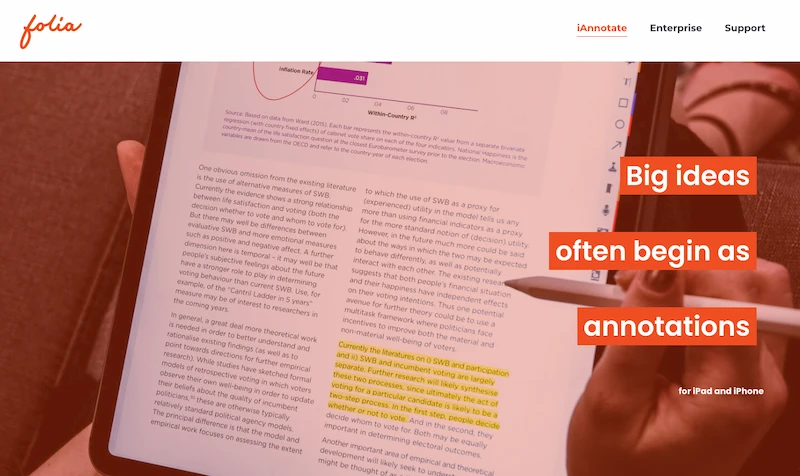
iAnnotate von folia bietet vielseitige Werkzeuge, um PDFs zu kommentieren und nahtlose sowie sichere PDF-Workflows zu ermöglichen. Dank der Sicherheitsfunktionen von iAnnotate können Reviewer geschäftskritische Erkenntnisse und Kommentare in PDF-Dateien aufnehmen. iAnnotate ist so intuitiv wie Haftnotizen. Sie können eine Zeichnung oder persönliche Notiz hinzufügen, Abschnitte im PDF mit einem Kommentar versehen und Feedback mit anderen Teammitgliedern auf Ihrem iPhone oder iPad teilen.
Der Workflow für die Überprüfung und Freigabe von Dokumenten folgt dem PDF-Standard, sodass andere PDF-Anwendungen mit vollem Funktionsumfang die in iAnnotate erstellten Kommentare lesen können. Darüber hinaus lässt sich iAnnotate nahtlos mit Office 365, Intune und vielen weiteren Anwendungen integrieren.
5. Notability – Werkzeug zum Erstellen von Notizen und Skizzen im PDF-Format
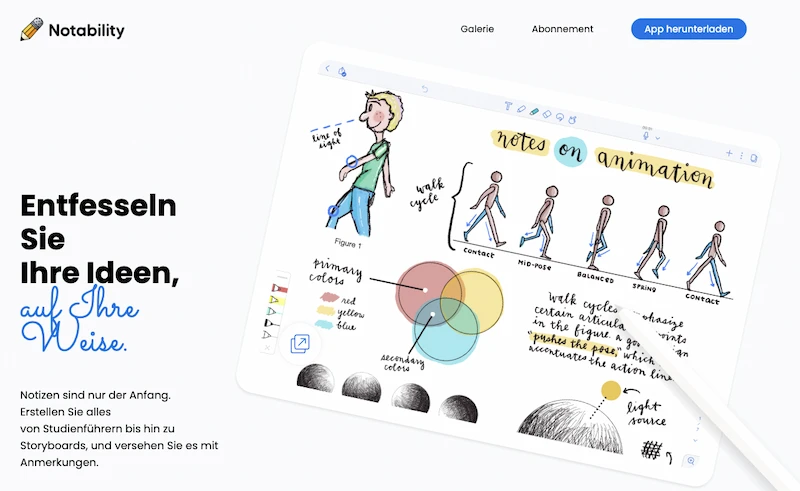
Wenn Sie sich fragen: „Kann ich Notizen in eine PDF-Datei schreiben?”, hat Notability die Antwort. Notability ist eine PDF-Anmerkungssoftware, die für Apple-Geräte optimiert ist. Sie ermöglicht Ihnen, Fotos zu markieren und Ihr Team kann problemlos PDFs kommentieren. Außerdem lassen sich originelle Inhalte erstellen, die leicht innerhalb und außerhalb Ihres Unternehmens weitergegeben werden können.
Mit Notability können Sie Handschrift, Fotos und getippten Text in einer einzigen Notiz kombinieren. In Ihrem Kommentar können Sie auch auf einfache Weise eine größere Auswahl an Werkzeugen zum Zeichnen und Hervorheben zusätzlicher Details nutzen. Sie können Ihre Notiz weiterhin skalieren, drehen oder neu einfärben, in die Details hineinzoomen oder sogar Skizzen und Umrisse kombinieren.
Zudem befinden sich mit Notability Ihre Notizen, Überprüfungen und PDF-Dokumente an einem Ort, sodass Sie den Überblick über alle laufenden Arbeiten und Kommentare behalten.
Preise
- Starter: kostenlos
- Plus: ca. 7€ pro Monat oder 17€ pro Jahr
- Pro: ca. 17€ pro Monat oder 85€ pro Jahr
Beispiel: Wie man mit Filestage ein PDF kommentieren und freigeben kann
Das Kommentieren eines PDF-Dokuments ist einfach, wenn man weiß, wie es geht. In den nächsten Schritten zeige ich Ihnen, wie Sie sich kostenlos bei Filestage anmelden, Ihr PDF-Dokument hochladen und kommentieren können.
1. Melden Sie sich bei Filestage an (kostenlos)
Als Erstes müssen Sie sich einen kostenlose Filestage Account erstellen.
Damit können Sie zwei Projekte anlegen, in denen können Sie:
- unbegrenzt Dokumente teilen
- unbegrenzt Teammitglieder zur Zusammenarbeit einladen
- unbegrenzt Reviewer einladen, Feedback und Freigaben zu geben
- unbegrenzt Kommentare und Anmerkungen hinzufügen
Für 30 Tage können Sie außerdem kostenlos den Professional-Tarif testen. Damit haben Sie Zugang zu erweiterten Funktionen wie individuelles Branding, Review-Berichte und Automatisierungen.
2. Laden Sie Ihr erstes PDF-Dokument hoch
Erstellen Sie als Nächstes Ihr erstes Projekt und laden Sie Ihre erste PDF-Datei hoch. Sie können Dateien von Ihrer Festplatte, aus Dropbox oder Google Drive hochladen.
3. Fügen Sie Kommentare hinzu
Jetzt müssen Sie nur noch Ihre Kommentare hinzufügen!
Klicken Sie mit der Maus an die gewünschte Stelle in der Datei oder markieren Sie den Text, den Sie kommentieren möchten. Wählen Sie dann das gewünschte Werkzeug aus dem Anmerkungsfeld aus.
Sie können Folgendes hinzufügen:
- Kontextbezogene Kommentare – Klicken Sie auf eine beliebige Stelle im PDF, um in Echtzeit einen Kommentar zu hinterlassen.
- Anmerkungen – Zeichnen Sie direkt auf die PDF-Datei, um Ihr Feedback klarer zu machen.
- Anhänge – Fügen Sie Ihren Kommentaren Dateien hinzu, um Referenzen, Logos und alles andere, was Ihr Review-Team möglicherweise benötigt, zu teilen.
Sie können auch eine andere Personen in den Kommentaren markieren, indem Sie deren E-Mail-Adresse mit einem @ hinzufügen.
Wenn Sie mit dem Kommentieren Ihrer PDF-Datei fertig sind, klicken Sie einfach auf den Button für „Kommentar speichern“ oder verwenden Sie die Tastenkombination Strg + Eingabetaste.
Erleben Sie, wie Filestage Ihre Freigaben stressfrei macht
Erhalten Sie eine kostenlose, 30-minütige Beratung von unseren Experten, die individuell auf Ihr Team und Ihre Anwendungsfälle zugeschnitten ist.
FAQ – PDF kommentieren
Wie kann ich einen Text in einer PDF-Datei annotieren?
Das hängt davon ab, welches Tool Sie zum Kommentieren von PDF-Dateien verwenden. Wenn Sie integrierte PDF-Viewer wie Mac Preview oder Microsoft Edge verwenden, müssen Sie je nach Tool unterschiedliche Schritte ausführen. Der Vorgang sieht in der Regel wie folgt aus:
- Öffnen Sie die PDF-Datei in dem Viewer Ihrer Wahl.
- Klicken Sie auf das Kommentartool, um Ihr Feedback einzufügen oder Notizen hinzuzufügen.
- Speichern oder teilen Sie die Datei über einen Cloud-Dienst.
Mit beiden Optionen können Sie ganz einfach Kommentare oder Anmerkungen zu Ihren PDF-Dateien hinzufügen. Allerdings fehlen ihnen Funktionen für die Zusammenarbeit and Dokumenten, und Sie müssen die kommentierte PDF-Datei weiterhin per E-Mail oder über andere Sharing-Tools teilen. Wenn mehrere Reviewer an dem Prozess beteiligt sind, kann dies zu Unübersichtlichkeit führen. In diesem Fall empfiehlt sich die Verwendung einer Online-Proofing-Plattform.
Warum kann ich eine PDF-Datei nicht kommentieren?
Wenn Sie Schwierigkeiten haben, Kommentare zu einer PDF-Datei hinzuzufügen, liegt dies wahrscheinlich daran, dass der Autor der Datei eine schreibgeschützte Version der Datei geteilt hat und das Hinzufügen von Kommentaren nicht zugelassen hat. Wenn Sie der Meinung sind, dass Kommentare aktiviert sein sollten, wenden Sie sich bitte an den Ersteller des Dokuments und bitten Sie ihn, Kommentare zuzulassen.
Alternativ können Sie versuchen, die PDF-Datei mit einem anderen PDF-Editor oder Viewer zu öffnen.
Wie kann ich in Adobe Acrobat Kommentare zu einem PDF-Dokument hinzufügen?
Wenn Sie ein Tool wie Adobe Acrobat verwenden, um Kommentare zu PDF-Dateien hinzuzufügen, befolgen Sie bitte die folgenden Schritte:
- Öffnen Sie die PDF-Datei in Adobe Acrobat.
- Klicken Sie im rechten Bereich oder in der oberen Symbolleiste auf „Kommentar“.
- Wählen Sie die gewünschte Art der Anmerkung aus.
- Fügen Sie Ihr Feedback in das Kommentarfeld ein (wenn Sie Pro verwenden, können andere Ihre Kommentare problemlos anzeigen).
- Speichern Sie Ihre Datei oder teilen Sie den Review-Link.
Fazit
Um Ihre Projekte effizienter anzugehen, Kosten zu senken und gleichzeitig die Qualität und Konsistenz Ihrer Dateien zu erhöhen, führt kein Weg am Einsatz einer leistungsfähigen PDF-Tools vorbei.
Wir hoffen, Ihnen mit unserem Beitrag hilfreiche Tipps gegeben zu haben, wie Sie Ihren PDF-Workflow optimieren und das volle kreative Potenzial Ihrer Teams für die Erstellung und Überprüfung von Inhalten freisetzen können.